Jika peramban web Anda terus - menerus dialihkan ke situs www.reimageplus.com/lp/sqh/index.php?tracking=RN1&banner= , maka ada kemungkinan Anda memiliki program adware yang diinstal pada perangkat Anda.
ReimagePlus.com adalah situs yang sah, namun ada beberapa program adware yang menyuntikkan iklan ini ke situs web yang Anda kunjungi tanpa izin dari penerbit untuk menghasilkan pendapatan.
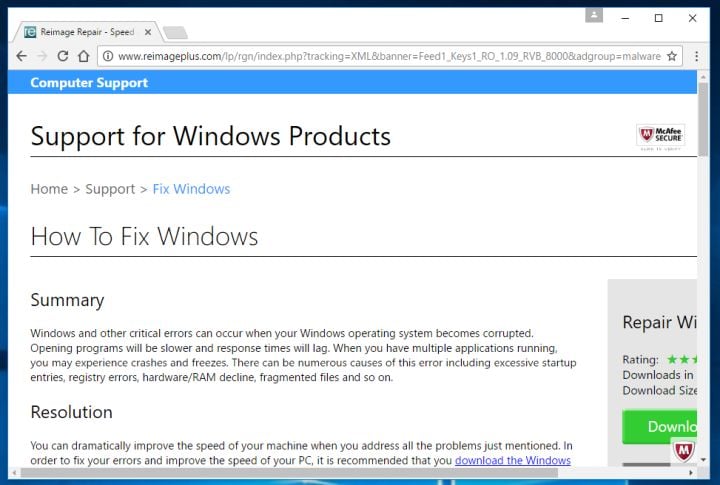
Adware adalah perangkat lunak yang tidak diinginkan yang dirancang untuk menampilkan iklan di layar Anda, paling sering di dalam browser web. Program adware ini sering dibundel dengan perangkat lunak gratis lain yang Anda unduh dari Internet. Sayangnya, beberapa unduhan gratis tidak cukup mengungkapkan bahwa perangkat lunak lain juga akan diinstal dan Anda mungkin menemukan bahwa Anda telah menginstal adware tanpa sepengetahuan Anda.
Setelah program jahat ini dipasang, setiap kali Anda menjelajah Internet, iklan yang tidak diinginkan akan muncul di halaman web yang Anda kunjungi. Iklan ini ditujukan untuk mempromosikan pemasangan konten tambahan yang dipertanyakan termasuk bilah alat peramban web, utilitas pengoptimalan, dan produk lainnya, semuanya sehingga penerbit adware dapat menghasilkan pendapatan bayar per klik.
Berikut adalah beberapa tanda khas yang Anda miliki adware di sistem Anda:
- Iklan muncul di tempat-tempat yang seharusnya tidak.
- Situs web browser Anda telah berubah secara misterius tanpa izin Anda.
- Halaman web yang biasanya Anda kunjungi tidak ditampilkan dengan benar.
- Tautan situs web mengalihkan ke situs yang berbeda dari yang Anda harapkan.
- Munculan browser muncul yang merekomendasikan pembaruan palsu atau perangkat lunak lain.
- Program yang tidak diinginkan lainnya mungkin diinstal tanpa sepengetahuan Anda.
Anda harus selalu memperhatikan ketika menginstal perangkat lunak karena sering kali, penginstal perangkat lunak menyertakan instalasi opsional. Berhati-hatilah dengan apa yang Anda setujui untuk diinstal.
Selalu pilih instalasi kustom dan batalkan pilihan apa pun yang tidak familier, terutama perangkat lunak opsional yang Anda tidak ingin unduh dan instal sejak awal. Tak perlu dikatakan bahwa Anda tidak boleh menginstal perangkat lunak yang tidak Anda percayai.
Selalu pilih instalasi kustom dan batalkan pilihan apa pun yang tidak familier, terutama perangkat lunak opsional yang Anda tidak ingin unduh dan instal sejak awal. Tak perlu dikatakan bahwa Anda tidak boleh menginstal perangkat lunak yang tidak Anda percayai.
Petunjuk di bawah ini untuk pengguna Windows, namun kami juga memiliki panduan Android dan panduan Mac OS yang akan membantu membersihkan perangkat Anda.
Panduan ini ditulis untuk membantu pengguna Windows menghapus adware dari PC mereka, jika Anda hanya mencari cara untuk memblokir pengalihan ReimagePlus.com di situs tertentu, maka Anda dapat menggunakan ekstensi browser gratis seperti Adblock .
Cara menghapus pengalihan ReimagePlus.com (Panduan Penghapusan)
Panduan penghapusan malware ini mungkin tampak luar biasa karena jumlah langkah dan banyak program yang sedang digunakan. Kami hanya menulis dengan cara ini untuk memberikan instruksi yang jelas, terperinci, dan mudah dipahami yang dapat digunakan siapa pun untuk menghapus malware secara gratis.
Silakan lakukan semua langkah dalam urutan yang benar. Jika Anda memiliki pertanyaan atau keraguan pada suatu saat, BERHENTI dan minta bantuan kami .
Silakan lakukan semua langkah dalam urutan yang benar. Jika Anda memiliki pertanyaan atau keraguan pada suatu saat, BERHENTI dan minta bantuan kami .
Untuk menghapus pengalihan ReimagePlus.com, ikuti langkah-langkah ini:
- LANGKAH 1 : Hapus instalan program jahat dari Windows
- LANGKAH 2 : Gunakan Malwarebytes untuk menghapus pengalihan ReimagePlus.com
- LANGKAH 3 : Gunakan HitmanPro untuk memindai malware dan program yang tidak diinginkan
- (Opsional) LANGKAH 4 : Setel ulang pengaturan browser ke default aslinya
- (Opsional) LANGKAH 5 : Periksa ulang program jahat dengan Zemana AntiMalware
LANGKAH 1: Hapus instalan program jahat dari Windows
Pada langkah pertama ini, kami akan mencoba mengidentifikasi dan menghapus program jahat apa pun yang mungkin diinstal di komputer Anda.
- Pergi ke "Program dan Fitur".
- Windows 10
- Windows 8
- Windows 7
- Pada
 menu Mulai , ketik Control Panel di kotak pencarian dan pilih " Control Panel " dari hasilnya.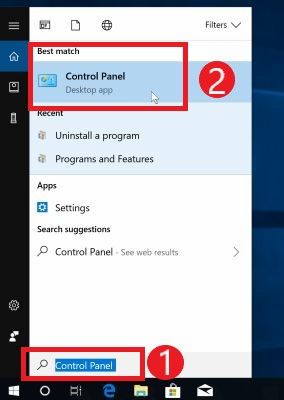
- Ketika jendela " Control Panel " terbuka klik pada opsi " Uninstall a program " di bawah kategori " Programs ".

- Temukan program jahat dan hapus instalannya.Layar "Program dan Fitur" akan ditampilkan dengan daftar semua program yang diinstal pada PC Anda. Gulir ke seluruh daftar hingga Anda menemukan program jahat, lalu klik untuk menyorotnya , lalu klik tombol "Copot" yang muncul di bilah alat atas.Program jahat yang dikenal : YeaDesktop, Wajam, 1.0.0.1, DNS Unlocker, Cinema Plus, Minus Harga, SalesPlus, Pemain Baru, MediaVideosPlayers, Browsers_Apps_Pro, PriceLEess, Penambahan Pic, Sm23mS, Salus, Driver Sistem Jaringan, SS8, Simpan Penawaran Harian, Word Proser, Monitor Suhu Desktop, Kontrol Orang Tua CloudScout, Savefier, Savepass, HostSecurePlugin, CheckMeUp atau HD-V2.2.Program jahat mungkin memiliki nama yang berbeda di komputer Anda. Jika Anda tidak dapat menemukan program jahat di PC Anda, Anda dapat langsung ke langkah selanjutnya
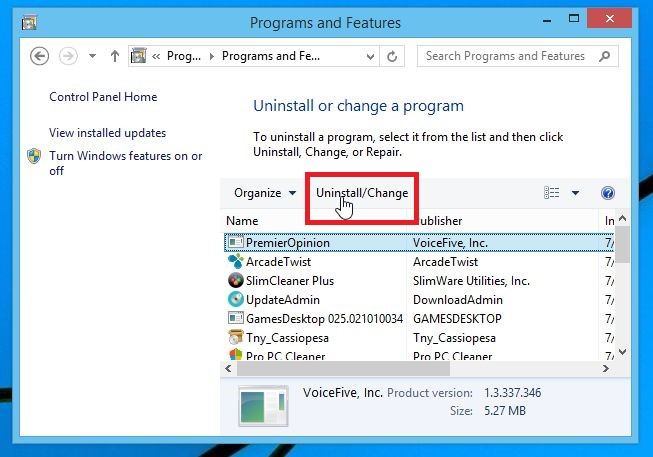
- Ikuti petunjuk di layar untuk menghapus instalasi program.Di kotak pesan berikutnya, konfirmasikan proses penghapusan instalasi dengan mengklik Ya , lalu ikuti petunjuk untuk menghapus instalasi program.Pastikan untuk membaca semua petunjuknya dengan cermat, karena beberapa program jahat mencoba menyelinap dengan harapan Anda tidak akan membaca dengan cermat.
Jika Anda mengalami masalah saat mencoba menghapus instalasi suatu program, Anda dapat menggunakan Revo Uninstaller Free untuk menghapus program yang tidak diinginkan dari PC Anda.
LANGKAH 2: Gunakan Malwarebytes untuk menghapus pengalihan ReimagePlus.com
Malwarebytes adalah salah satu perangkat lunak anti-malware yang paling populer dan paling banyak digunakan untuk Windows, dan untuk alasan yang baik. Ia mampu menghancurkan banyak jenis malware yang cenderung terlewatkan oleh perangkat lunak lain, tanpa biaya apa pun. Ketika datang untuk membersihkan perangkat yang terinfeksi, Malwarebytes selalu bebas dan kami merekomendasikannya sebagai alat penting dalam memerangi malware.
Pertama kali Anda menginstal Malwarebytes, Anda diberikan uji coba 14 hari gratis untuk edisi premium, yang mencakup alat pencegahan seperti pemindaian waktu-nyata dan perlindungan khusus dari ransomware. Setelah dua minggu, secara otomatis kembali ke versi gratis dasar yang akan mendeteksi dan membersihkan infeksi malware hanya ketika Anda menjalankan pemindaian. Penting untuk dicatat bahwa Malwarebytes akan berjalan bersama perangkat lunak antivirus tanpa konflik.
- Unduh Malwarebytes.Anda dapat mengunduh Malwarebytes dengan mengeklik tautan di bawah.
 MALWAREBYTES DOWNLOAD LINK
(Tautan di atas akan membuka halaman baru dari mana Anda dapat mengunduh Malwarebytes) - Klik dua kali pada file pengaturan Malwarebytes.Ketika Malwarebytes telah selesai mengunduh, klik dua kali file mb3-setup-consumer-xxxxxxx.exe untuk menginstal Malwarebytes pada PC Anda. Dalam kebanyakan kasus, file yang diunduh disimpan ke folder Unduhan .
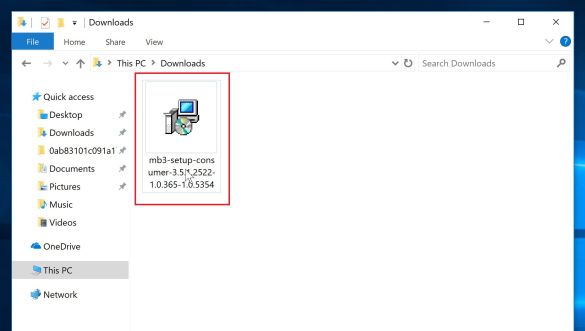
Anda mungkin disajikan dengan pop-up Kontrol Akun Pengguna yang menanyakan apakah Anda ingin mengizinkan Malwarebytes melakukan perubahan pada perangkat Anda. Jika ini terjadi, Anda harus mengklik " Ya " untuk melanjutkan instalasi.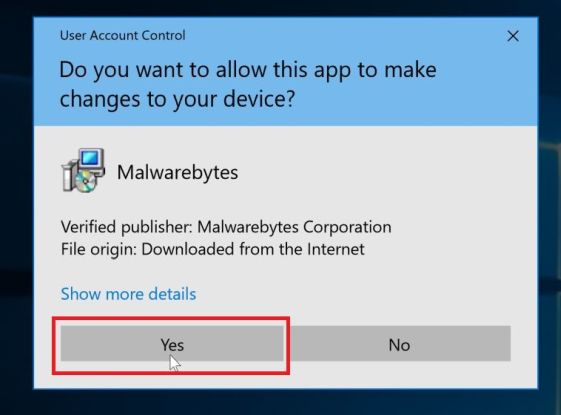
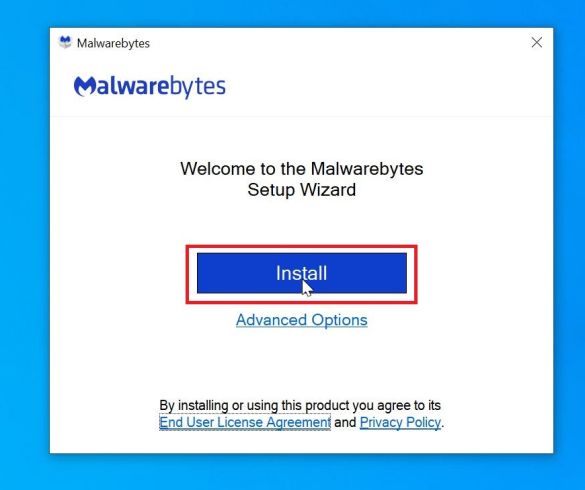
- Ikuti petunjuk di layar untuk menginstal Malwarebytes.Ketika instalasi Malwarebytes dimulai, Anda akan melihat Wizard Pengaturan Malwarebytes yang akan memandu Anda melalui proses instalasi. Untuk menginstal Malwarebytes di PC Anda, klik tombol “ Agree and Install ”.
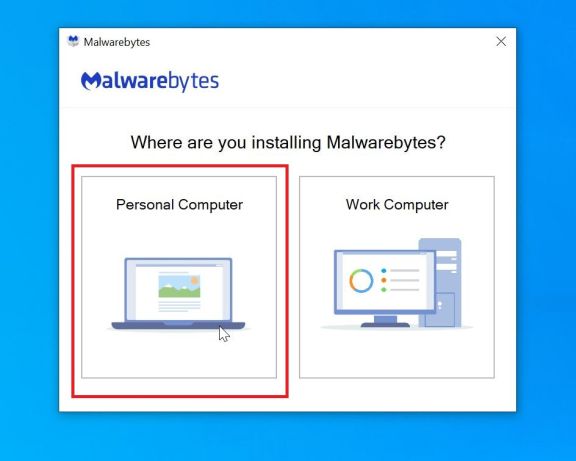
- Klik pada "Scan Now".Setelah terinstal, Malwarebytes akan secara otomatis memulai dan memperbarui basis data antivirus. Untuk melakukan pemindaian sistem, klik tombol " Scan Now ".
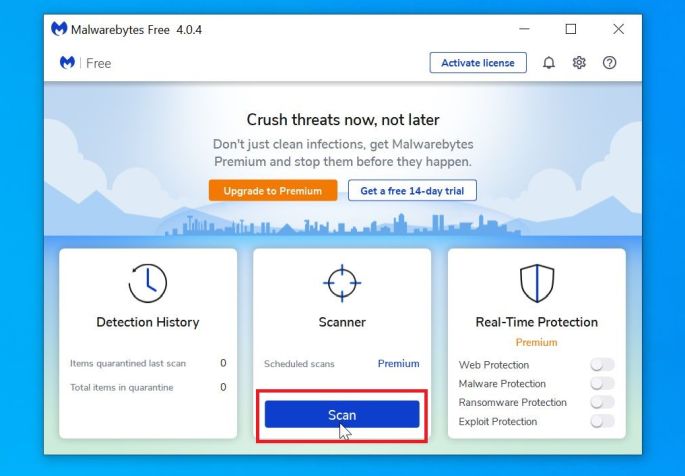
- Tunggu pemindaian Malwarebytes selesai.Malwarebytes sekarang akan mulai memindai komputer Anda untuk adware dan program jahat lainnya. Proses ini dapat memakan waktu beberapa menit, jadi kami sarankan Anda melakukan sesuatu yang lain dan secara berkala memeriksa status pemindaian untuk melihat kapan selesai.
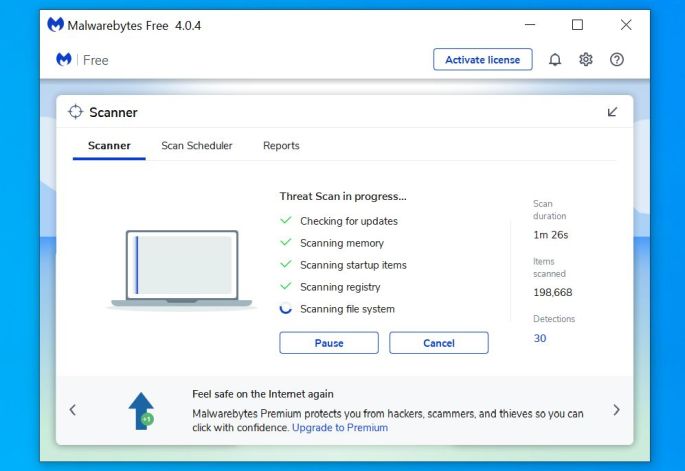
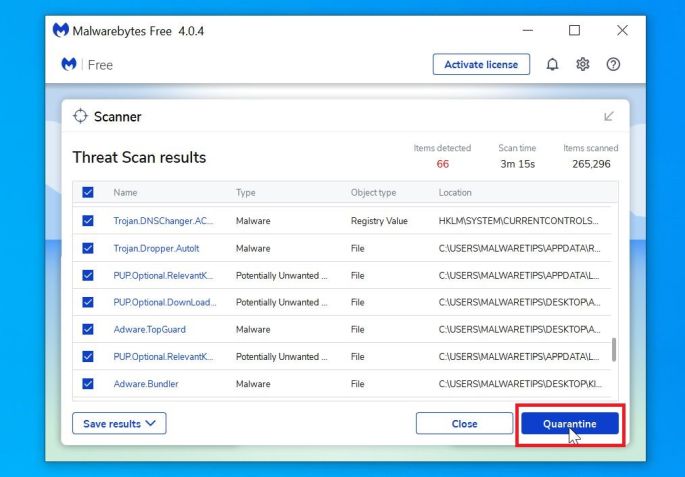
- Klik pada "Karantina yang Dipilih".Setelah pemindaian selesai, Anda akan diberi layar yang menunjukkan infeksi malware yang terdeteksi oleh Malwarebytes. Untuk menghapus program jahat yang ditemukan Malwarebytes, klik tombol " Karantina Terpilih ".
- Nyalakan ulang komputer Anda.Malwarebytes sekarang akan menghapus semua file berbahaya dan kunci registri yang ditemukannya. Untuk menyelesaikan proses penghapusan malware, Malwarebytes mungkin meminta Anda untuk me-restart komputer Anda.
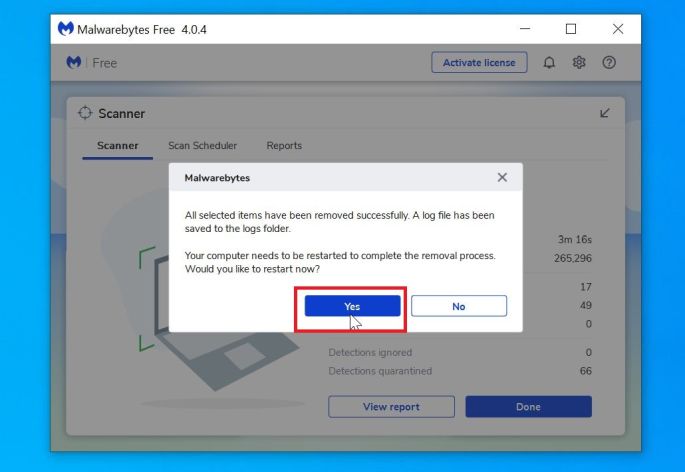
Ketika proses penghapusan malware selesai, Anda dapat menutup Malwarebytes dan melanjutkan dengan instruksi lainnya.
LANGKAH 3: Gunakan HitmanPro untuk memindai malware dan program yang tidak diinginkan
HitmanPro adalah pemindai opini kedua yang mengambil pendekatan berbasis cloud yang unik untuk pemindaian malware. HitmanPro memindai perilaku file yang aktif dan juga file di lokasi di mana malware biasanya berada untuk aktivitas yang mencurigakan. Jika menemukan file mencurigakan yang belum diketahui, HitmanPro mengirimkannya ke cloud mereka untuk dipindai oleh dua mesin antivirus terbaik saat ini, yaitu Bitdefender dan Kaspersky.
Meskipun HitmanPro adalah shareware dan biaya $ 24,95 untuk 1 tahun pada 1 PC, sebenarnya tidak ada batasan dalam pemindaian. Batasan hanya muncul ketika ada kebutuhan untuk menghapus atau mengkarantina malware yang terdeteksi oleh HitmanPro di sistem Anda dan saat itu, Anda dapat mengaktifkan uji coba 30 hari satu kali untuk mengaktifkan pembersihan.
- Unduh HitmanPro.Anda dapat mengunduh HitmanPro dengan mengklik tautan di bawah ini.
 Tautan UNDUH HITMANPRO
(Tautan di atas akan membuka halaman web baru tempat Anda dapat mengunduh HitmanPro) - Instal HitmanPro.Ketika HitmanPro telah selesai mengunduh, klik dua kali pada "hitmanpro.exe" (untuk Windows versi 32-bit) atau "hitmanpro_x64.exe" (untuk versi Windows 64-bit) untuk menginstal program ini pada PC Anda. Dalam kebanyakan kasus, file yang diunduh disimpan ke folder Unduhan .
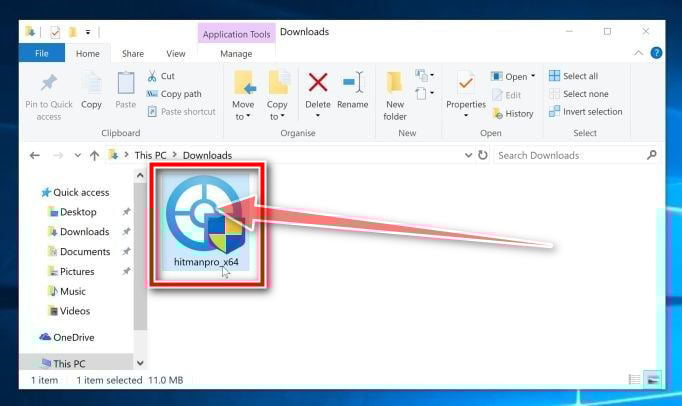
Anda mungkin disajikan dengan pop-up Kontrol Akun Pengguna yang menanyakan apakah Anda ingin mengizinkan HitmanPro membuat perubahan pada perangkat Anda. Jika ini terjadi, Anda harus mengklik " Ya" untuk melanjutkan instalasi.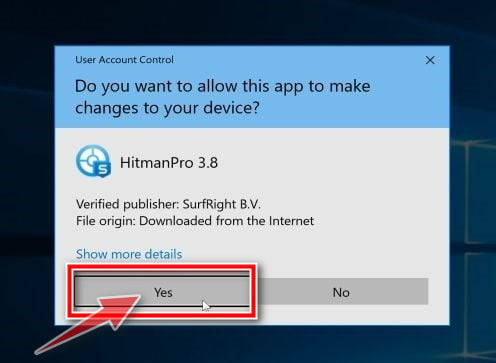
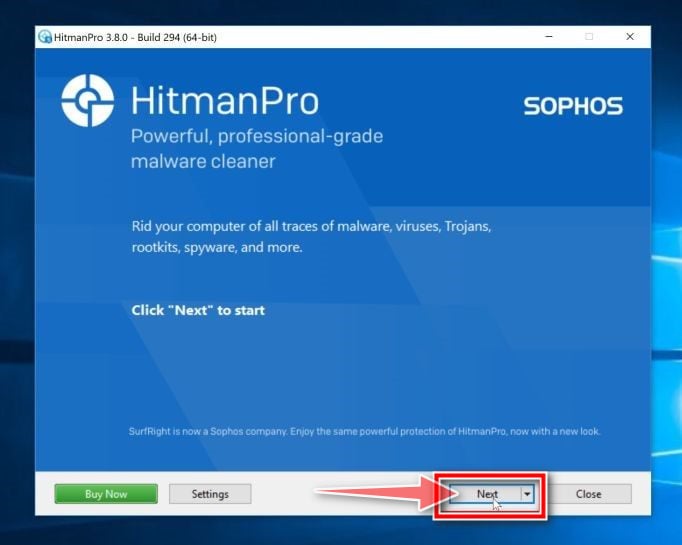
- Ikuti petunjuk di layar.Ketika HitmanPro dimulai Anda akan disajikan dengan layar mulai seperti yang ditunjukkan di bawah ini. Klik tombol " Next " untuk melakukan pemindaian sistem.
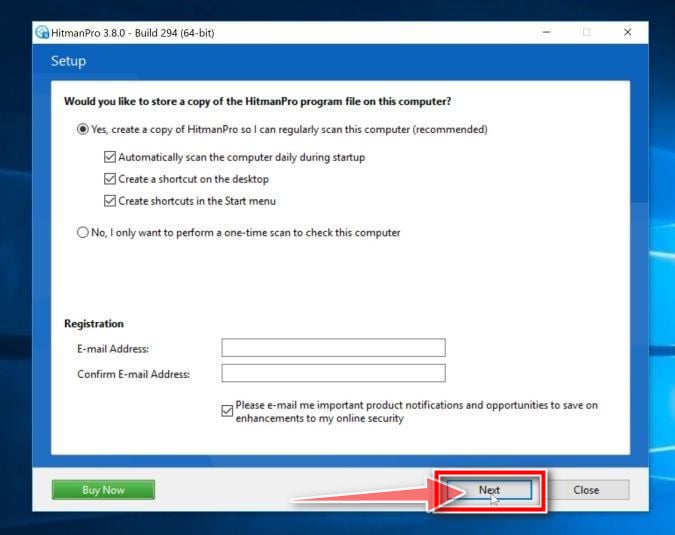
- Tunggu pemindaian HitmanPro selesai.HitmanPro sekarang akan mulai memindai komputer Anda untuk program jahat. Proses ini akan memakan waktu beberapa menit.
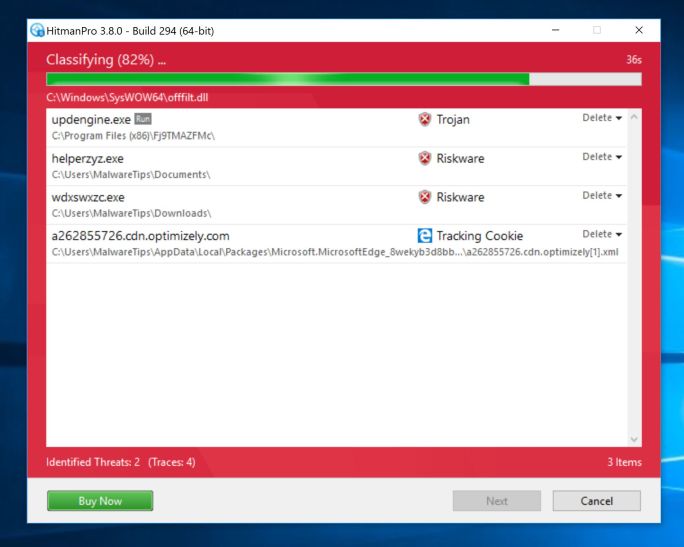
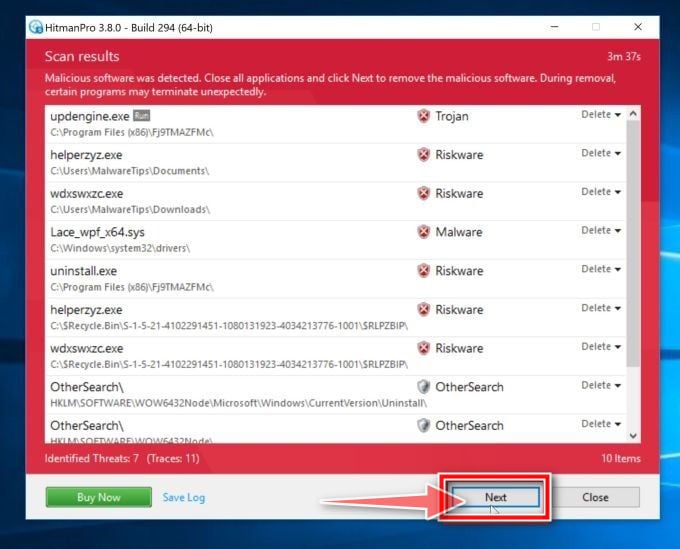
- Klik pada "Next".Ketika HitmanPro telah menyelesaikan pemindaian, itu akan menampilkan daftar semua malware yang ditemukan oleh program. Klik tombol " Next " untuk menghapus program jahat.
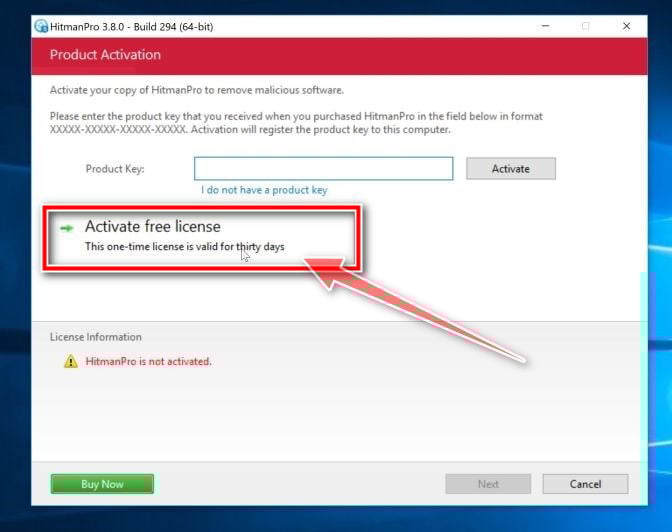
- Klik pada "Aktifkan lisensi gratis".Klik tombol " Activate free license " untuk memulai uji coba 30 hari gratis dan menghapus semua file berbahaya dari PC Anda.
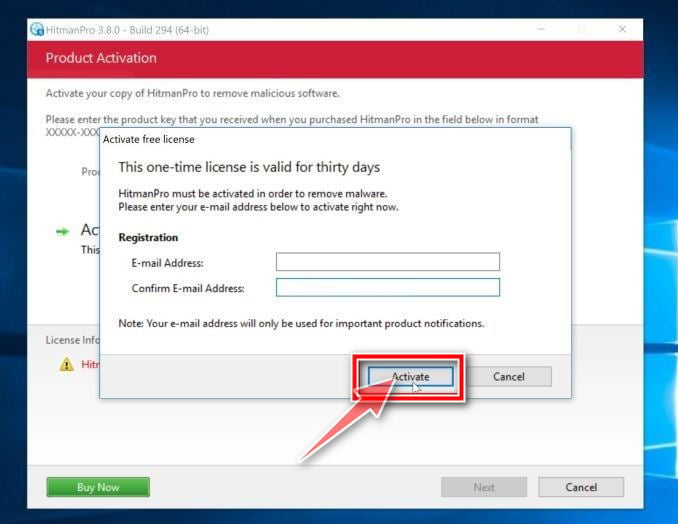
Ketika prosesnya selesai, Anda dapat menutup HitmanPro dan melanjutkan dengan sisa instruksi.
(Opsional) LANGKAH 4: Setel ulang pengaturan browser ke default aslinya
Jika PC Anda dialihkan ke situs ReimagePlus.com, kami perlu mengatur ulang pengaturan browser web ke default aslinya. Langkah ini harus dilakukan hanya jika masalah Anda belum terpecahkan oleh langkah-langkah sebelumnya.
- Google Chrome
- Mozilla Firefox
- Internet Explorer
- Microsoft Edge
Google Chrome memiliki opsi yang akan mengatur ulang sendiri ke pengaturan default. Menyetel ulang pengaturan browser Anda akan mereset perubahan yang tidak diinginkan yang disebabkan oleh menginstal program lain. Namun, bookmark dan kata sandi yang Anda simpan tidak akan dihapus atau diubah.
- Buka menu "Pengaturan" Chrome.Klik tombol menu utama Chrome, diwakili oleh tiga garis horizontal. Saat menu tarik-turun muncul, pilih opsi berlabel " Pengaturan ".
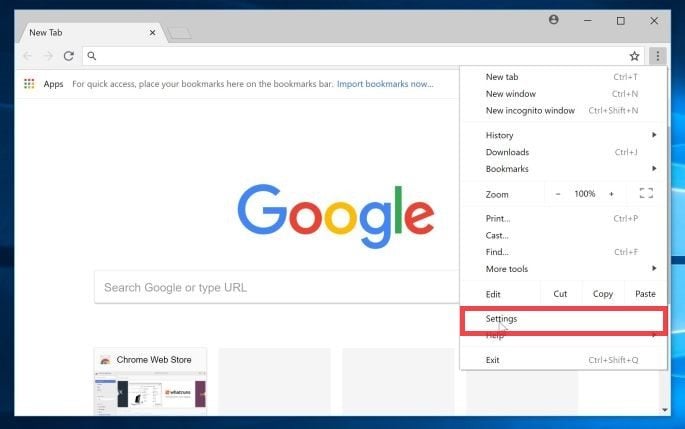
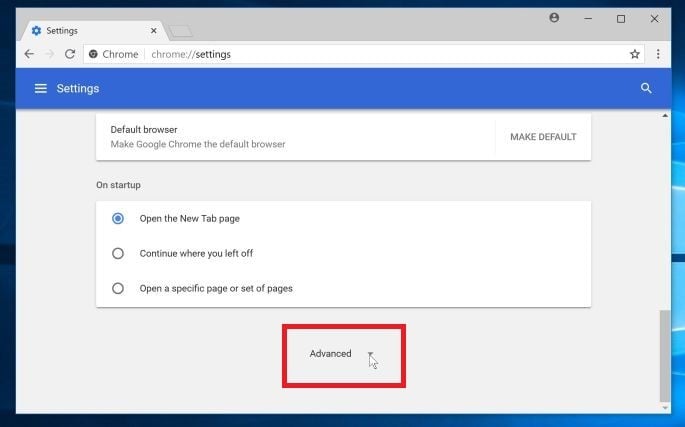
- Di bagian bawah, klik "Advanced"."Pengaturan" Chrome sekarang harus ditampilkan di tab atau jendela baru, tergantung pada konfigurasi Anda. Selanjutnya, gulir ke bagian bawah halaman dan klik tautan " Advanced " (seperti terlihat pada contoh di bawah).
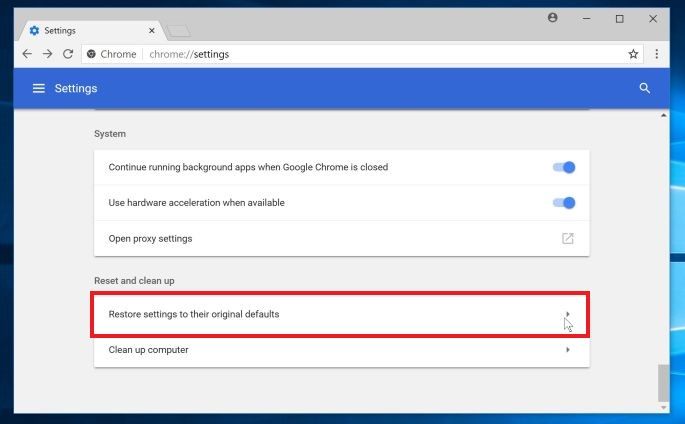
- Di bawah bagian "Reset," klik "Reset".Pengaturan lanjutan Chrome sekarang harus ditampilkan. Gulir ke bawah hingga bagian " Reset dan bersihkan " terlihat, seperti yang ditunjukkan pada contoh di bawah ini. Selanjutnya, klik tombol " Reset pengaturan ke default aslinya ".
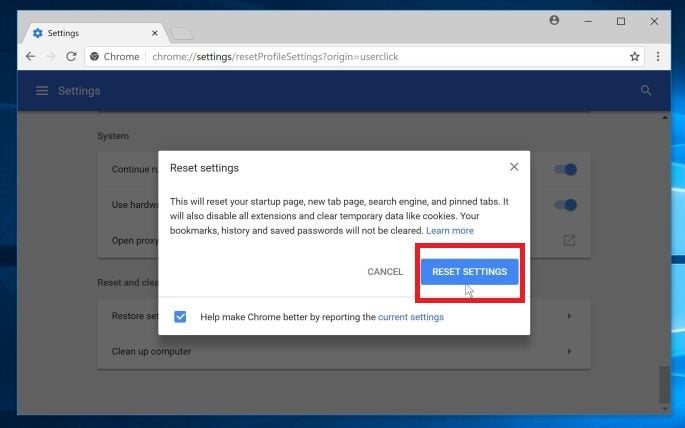
- Konfirmasikan dengan mengklik "Setel Ulang".Dialog konfirmasi sekarang harus ditampilkan, merinci komponen yang akan dikembalikan ke keadaan default jika Anda melanjutkan dengan proses reset. Untuk menyelesaikan proses pemulihan, klik tombol " Reset Pengaturan ".
(OPTIONAL) LANGKAH 5: Periksa ulang program jahat dengan Zemana AntiMalware Free
Zemana AntiMalware adalah pemindai antivirus on-demand gratis yang populer yang dapat mendeteksi dan menghapus malware yang gagal ditemukan oleh aplikasi anti-virus dan anti-malware yang paling terkenal.
Meskipun pemindaian Malwarebytes dan HitmanPro lebih dari cukup, kami merekomendasikan Zemana AntiMalware kepada pengguna yang masih memiliki masalah terkait malware atau hanya ingin memastikan PC mereka 100% bersih.
Meskipun pemindaian Malwarebytes dan HitmanPro lebih dari cukup, kami merekomendasikan Zemana AntiMalware kepada pengguna yang masih memiliki masalah terkait malware atau hanya ingin memastikan PC mereka 100% bersih.
- Unduh Zemana AntiMalware.Anda dapat mengunduh Zemana AntiMalware Free dengan mengklik tautan di bawah ini.
 Tautan UNDUH ZEMANA ANTIMALWARE
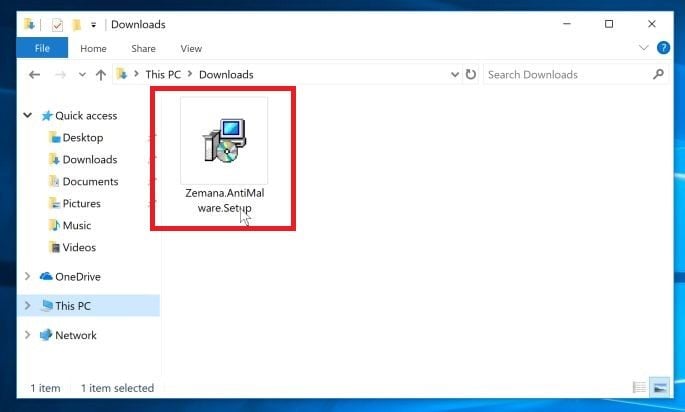
(Tautan di atas akan membuka halaman web baru tempat Anda dapat mengunduh Zemana AntiMalware) - Klik dua kali pada file pengaturan.Klik dua kali pada file bernama "Zemana.AntiMalware.Setup.exe" untuk memulai instalasi Zemana AntiMalware. Dalam kebanyakan kasus, file yang diunduh disimpan ke folder Unduhan .
Anda dapat disajikan dengan dialog Kontrol Akun Pengguna yang menanyakan apakah Anda ingin menjalankan file ini. Jika ini terjadi, Anda harus mengklik " Ya " untuk melanjutkan instalasi.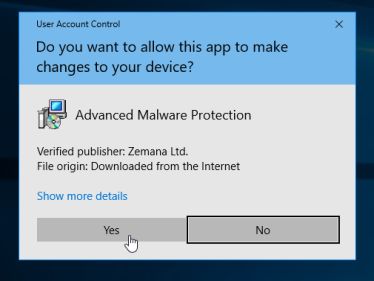
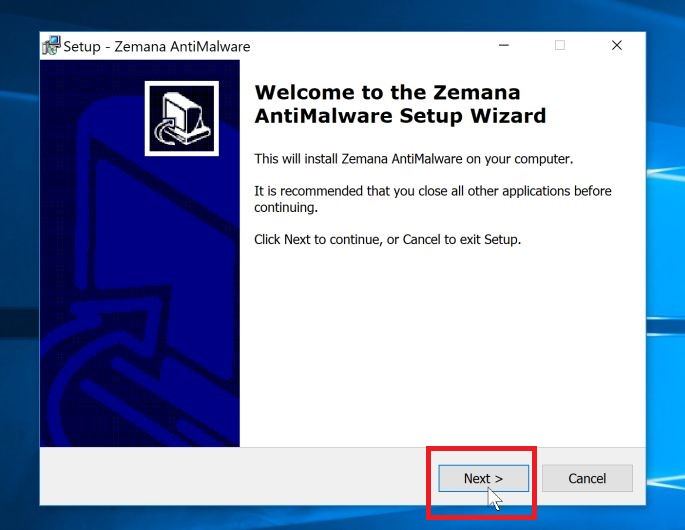
- Instal Zemana AntiMalware Gratis.Klik tombol " Next " untuk menginstal Zemana AntiMalware di PC Anda. Ikuti petunjuk di layar untuk menyelesaikan proses pemasangan.
 Ketika Anda mencapai layar " Pilih Tugas Tambahan ", Anda harus memilih keluar dari opsi " Aktifkan Perlindungan Waktu Nyata ", lalu klik tombol " Berikutnya ".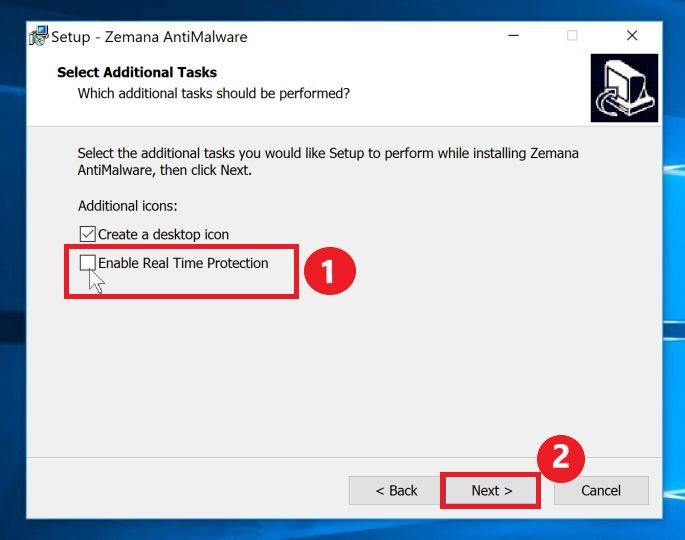
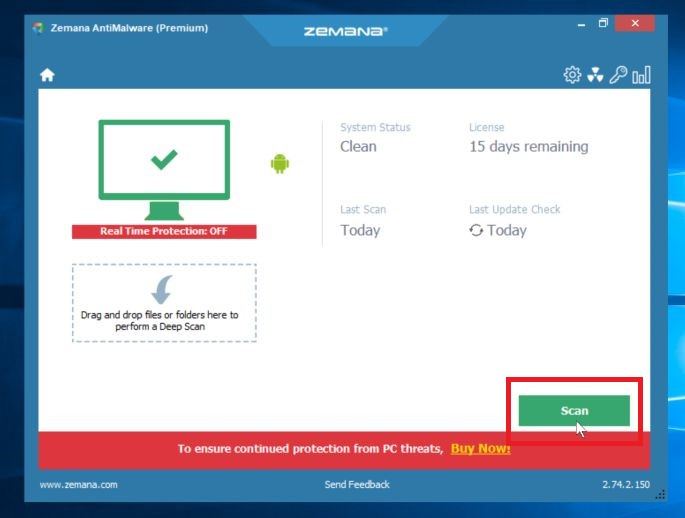
- Klik pada "Scan".Ketika Zemana AntiMalware akan mulai, klik tombol " Pindai " untuk melakukan pemindaian sistem.
- Tunggu pemindaian Zemana AntiMalware selesai.Zemana AntiMalware sekarang akan memindai PC Anda untuk file berbahaya. Proses ini bisa memakan waktu beberapa menit.
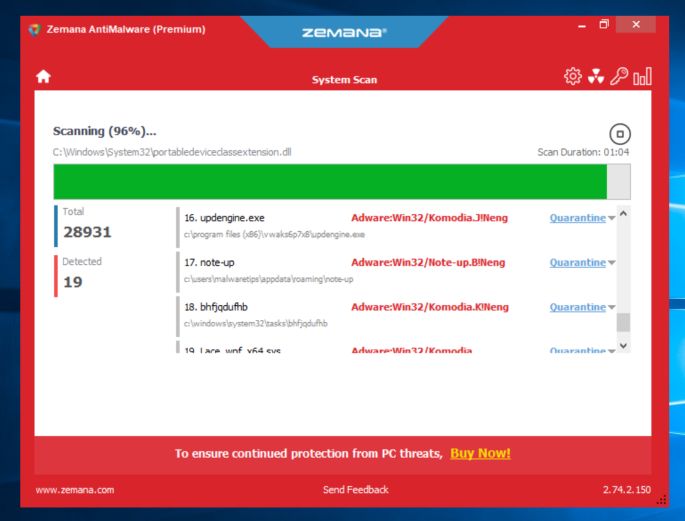
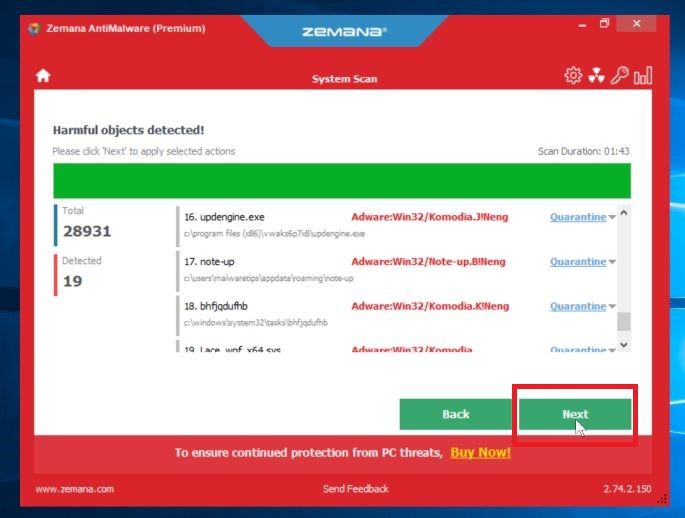
- Klik pada "Next".Ketika Zemana AntiMalware telah selesai akan menampilkan daftar semua malware yang ditemukan oleh program. Klik tombol " Next " untuk menghapus file berbahaya dari komputer Anda.
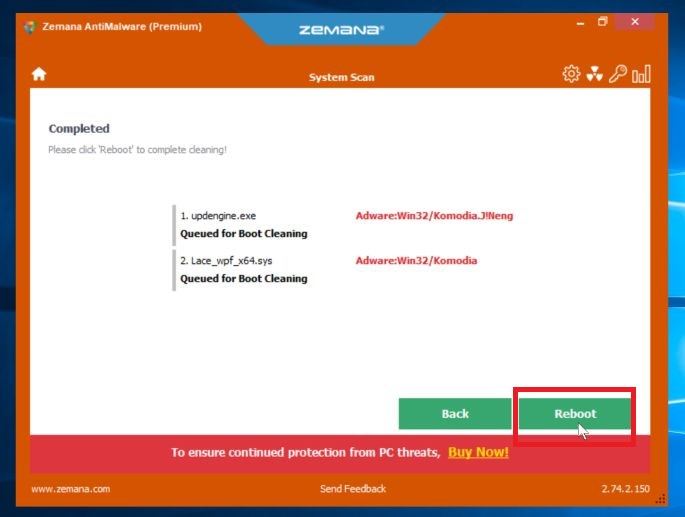
- Nyalakan kembali PC Anda.Ketika proses penghapusan malware selesai, Zemana AntiMalware mungkin perlu me-restart komputer Anda. Klik tombol " Reebot " untuk mengatur ulang PC Anda.
Komputer Anda sekarang harus bebas dari pengalihan ReimagePlus.com. Jika Anda masih mengalami masalah saat mencoba menghapus adware pengalihan ReimagePlus.com dari PC Anda, silakan lakukan salah satu dari yang berikut:
- Jalankan pemindaian sistem dengan Emsisoft Emergency Kit
- Mintalah bantuan dalam Bantuan Penghapusan Malware kami untuk forum Windows


SHARE US →